招待状、ウェルカムボード、席次表、席札など、
プロがデザインしたデザインテンプレートで、
あなたのオリジナルウエディングをサポート。
しかも無料です!

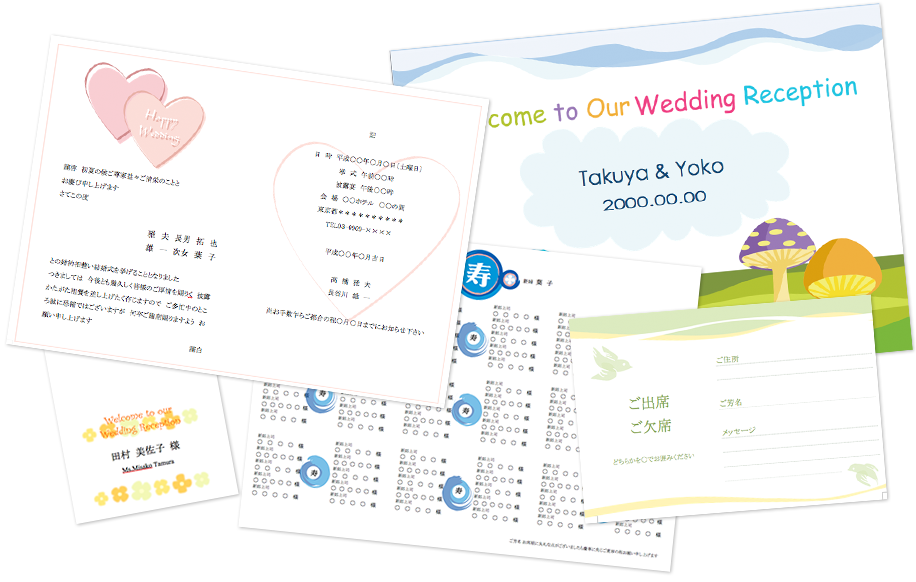
招待状、ウェルカムボード、席次表、席札など、
プロがデザインしたデザインテンプレートで、
あなたのオリジナルウエディングをサポート。
しかも無料です!
![[商品価格に関しましては、リンクが作成された時点と現時点で情報が変更されている場合がございます。]](https://hbb.afl.rakuten.co.jp/hgb/16bc8fe5.6f5ab626.16bc8fe6.15094232/?me_id=1296901&item_id=10089511&m=https%3A%2F%2Fthumbnail.image.rakuten.co.jp%2F%400_mall%2Fa-she%2Fcabinet%2Fhana%2Fmcfs298.jpg%3F_ex%3D80x80&pc=https%3A%2F%2Fthumbnail.image.rakuten.co.jp%2F%400_mall%2Fa-she%2Fcabinet%2Fhana%2Fmcfs298.jpg%3F_ex%3D128x128&s=128x128&t=picttext "[商品価格に関しましては、リンクが作成された時点と現時点で情報が変更されている場合がございます。]") ヘッドドレス 花冠 髪飾り ウェディング 造花 フラワーティアラ 披露宴 結婚式… |
![[商品価格に関しましては、リンクが作成された時点と現時点で情報が変更されている場合がございます。]](https://hbb.afl.rakuten.co.jp/hgb/16bdecc4.419ae1ac.16bdecc5.07af4870/?me_id=1201794&item_id=10026613&m=https%3A%2F%2Fthumbnail.image.rakuten.co.jp%2F%400_mall%2Farune%2Fcabinet%2F00585754%2Fimg57392209.jpg%3F_ex%3D80x80&pc=https%3A%2F%2Fthumbnail.image.rakuten.co.jp%2F%400_mall%2Farune%2Fcabinet%2F00585754%2Fimg57392209.jpg%3F_ex%3D128x128&s=128x128&t=picttext "[商品価格に関しましては、リンクが作成された時点と現時点で情報が変更されている場合がございます。]") ビンゴネオ(NEO)(本格ビンゴゲーム) パーティーグッズ おもちゃ ビンゴ 景… |
![[商品価格に関しましては、リンクが作成された時点と現時点で情報が変更されている場合がございます。]](https://hbb.afl.rakuten.co.jp/hgb/16bc9070.69c12788.16bc9071.7c4c4567/?me_id=1322693&item_id=10002485&m=https%3A%2F%2Fthumbnail.image.rakuten.co.jp%2F%400_mall%2Fhenana%2Fcabinet%2F05795772%2F05823409%2Fimgrc0068313574.jpg%3F_ex%3D80x80&pc=https%3A%2F%2Fthumbnail.image.rakuten.co.jp%2F%400_mall%2Fhenana%2Fcabinet%2F05795772%2F05823409%2Fimgrc0068313574.jpg%3F_ex%3D128x128&s=128x128&t=picttext "[商品価格に関しましては、リンクが作成された時点と現時点で情報が変更されている場合がございます。]") 【楽天ランキング1位入賞】【予約 6月上旬順次発送】豪華 高品質 ティアラ 3点… |
![[商品価格に関しましては、リンクが作成された時点と現時点で情報が変更されている場合がございます。]](https://hbb.afl.rakuten.co.jp/hgb/16b8ef8d.f8ee384a.16b8ef8e.739afa9a/?me_id=1228135&item_id=11510746&m=https%3A%2F%2Fthumbnail.image.rakuten.co.jp%2F%400_mall%2Fzeroen%2Fcabinet%2F30147560481e9be7f9%2Fco1029166.jpg%3F_ex%3D80x80&pc=https%3A%2F%2Fthumbnail.image.rakuten.co.jp%2F%400_mall%2Fzeroen%2Fcabinet%2F30147560481e9be7f9%2Fco1029166.jpg%3F_ex%3D128x128&s=128x128&t=picttext "[商品価格に関しましては、リンクが作成された時点と現時点で情報が変更されている場合がございます。]") XM642 ゴム底スリッパ M・Lセット×2セット |
![[商品価格に関しましては、リンクが作成された時点と現時点で情報が変更されている場合がございます。]](https://hbb.afl.rakuten.co.jp/hgb/11aae6a3.5cdb3c2f.11aae6a4.574e07fd/?me_id=1280899&item_id=10001767&m=https%3A%2F%2Fthumbnail.image.rakuten.co.jp%2F%400_mall%2Ftravel-goods-toko%2Fcabinet%2Fimg%2Fgoods%2Fimg60498836.jpg%3F_ex%3D80x80&pc=https%3A%2F%2Fthumbnail.image.rakuten.co.jp%2F%400_mall%2Ftravel-goods-toko%2Fcabinet%2Fimg%2Fgoods%2Fimg60498836.jpg%3F_ex%3D128x128&s=128x128&t=picttext "[商品価格に関しましては、リンクが作成された時点と現時点で情報が変更されている場合がございます。]") 【14日20時から!エントリー・楽天カードでポイント18倍】 【海外旅行用】 セ… |
![[商品価格に関しましては、リンクが作成された時点と現時点で情報が変更されている場合がございます。]](https://hbb.afl.rakuten.co.jp/hgb/16ce5282.9eb5c914.16ce5283.cb83fdac/?me_id=1242878&item_id=10000194&m=https%3A%2F%2Fthumbnail.image.rakuten.co.jp%2F%400_mall%2Fsally-prize%2Fcabinet%2Fshohin01%2F10000194.jpg%3F_ex%3D80x80&pc=https%3A%2F%2Fthumbnail.image.rakuten.co.jp%2F%400_mall%2Fsally-prize%2Fcabinet%2Fshohin01%2F10000194.jpg%3F_ex%3D128x128&s=128x128&t=picttext "[商品価格に関しましては、リンクが作成された時点と現時点で情報が変更されている場合がございます。]") 寄せ書き ぬいぐるみ ≪メッセージベア メモリー 単品 彫刻プレートネックレス付… |
![[商品価格に関しましては、リンクが作成された時点と現時点で情報が変更されている場合がございます。]](https://hbb.afl.rakuten.co.jp/hgb/16bdec32.fdbc6598.16bdec34.308f26e8/?me_id=1270381&item_id=10000759&m=https%3A%2F%2Fthumbnail.image.rakuten.co.jp%2F%400_mall%2Fyushoudo%2Fcabinet%2F02453286%2F02453289%2F03851610%2Fimg61266525.jpg%3F_ex%3D80x80&pc=https%3A%2F%2Fthumbnail.image.rakuten.co.jp%2F%400_mall%2Fyushoudo%2Fcabinet%2F02453286%2F02453289%2F03851610%2Fimg61266525.jpg%3F_ex%3D128x128&s=128x128&t=picttext "[商品価格に関しましては、リンクが作成された時点と現時点で情報が変更されている場合がございます。]") パニックルーレットクラッカー2本入【テープが散らかるタイプ】【パーティーグッズ】… |
![[商品価格に関しましては、リンクが作成された時点と現時点で情報が変更されている場合がございます。]](https://hbb.afl.rakuten.co.jp/hgb/0c75d2d6.f3e09aae.0c75d2d7.64b5fae3/?me_id=1249088&item_id=10000949&m=https%3A%2F%2Fthumbnail.image.rakuten.co.jp%2F%400_mall%2Fcantik1997%2Fcabinet%2F03126297%2Fimgrc0071946583.jpg%3F_ex%3D80x80&pc=https%3A%2F%2Fthumbnail.image.rakuten.co.jp%2F%400_mall%2Fcantik1997%2Fcabinet%2F03126297%2Fimgrc0071946583.jpg%3F_ex%3D128x128&s=128x128&t=picttext "[商品価格に関しましては、リンクが作成された時点と現時点で情報が変更されている場合がございます。]") ★メッセージ・名入れOK!スクエアークッキー・プレーン&ココア人気!ウェディング… |
![[商品価格に関しましては、リンクが作成された時点と現時点で情報が変更されている場合がございます。]](https://hbb.afl.rakuten.co.jp/hgb/16bc925d.29e076b5.16bc925e.8f0bda81/?me_id=1297792&item_id=10000005&m=https%3A%2F%2Fthumbnail.image.rakuten.co.jp%2F%400_mall%2Faokishofuan%2Fcabinet%2Fimages%2Fmikasa%2Fimgrc0067554276.jpg%3F_ex%3D80x80&pc=https%3A%2F%2Fthumbnail.image.rakuten.co.jp%2F%400_mall%2Faokishofuan%2Fcabinet%2Fimages%2Fmikasa%2Fimgrc0067554276.jpg%3F_ex%3D128x128&s=128x128&t=picttext "[商品価格に関しましては、リンクが作成された時点と現時点で情報が変更されている場合がございます。]") 朝焼みかさ18個入り。「名誉総裁賞」受賞の大人気どらやき。和菓子/スイーツ/どら… |
![[商品価格に関しましては、リンクが作成された時点と現時点で情報が変更されている場合がございます。]](https://hbb.afl.rakuten.co.jp/hgb/16bdebc7.f3195577.16bdebc8.97bacc79/?me_id=1308966&item_id=10000000&m=https%3A%2F%2Fthumbnail.image.rakuten.co.jp%2F%400_mall%2Fgiftstyle%2Fcabinet%2Fthumbnailt%2Fno10000000%2F10000000_top.jpg%3F_ex%3D80x80&pc=https%3A%2F%2Fthumbnail.image.rakuten.co.jp%2F%400_mall%2Fgiftstyle%2Fcabinet%2Fthumbnailt%2Fno10000000%2F10000000_top.jpg%3F_ex%3D128x128&s=128x128&t=picttext "[商品価格に関しましては、リンクが作成された時点と現時点で情報が変更されている場合がございます。]") 景品3点30,000円セット 目録・パネル付き 送料無料・あす楽 結婚式二次会景… |
![[商品価格に関しましては、リンクが作成された時点と現時点で情報が変更されている場合がございます。]](https://hbb.afl.rakuten.co.jp/hgb/16ce51bc.1a26b929.16ce51bd.ff277529/?me_id=1312818&item_id=10000261&m=https%3A%2F%2Fthumbnail.image.rakuten.co.jp%2F%400_mall%2Ftricolle%2Fcabinet%2Fpuzzle%2Fimgrc0120749672.jpg%3F_ex%3D80x80&pc=https%3A%2F%2Fthumbnail.image.rakuten.co.jp%2F%400_mall%2Ftricolle%2Fcabinet%2Fpuzzle%2Fimgrc0120749672.jpg%3F_ex%3D128x128&s=128x128&t=picttext "[商品価格に関しましては、リンクが作成された時点と現時点で情報が変更されている場合がございます。]") 【送料無料】似顔絵ジグソーパズルウェルカムボード|裏面は寄書き【ウェルカムボード… |

![[商品価格に関しましては、リンクが作成された時点と現時点で情報が変更されている場合がございます。]](https://hbb.afl.rakuten.co.jp/hgb/0c75cc31.7e79b1b4.0c75cc32.89987f82/?me_id=1234923&item_id=10000788&m=https%3A%2F%2Fthumbnail.image.rakuten.co.jp%2F%400_mall%2Fakiglass%2Fcabinet%2F15%2Fimg55616529.jpg%3F_ex%3D80x80&pc=https%3A%2F%2Fthumbnail.image.rakuten.co.jp%2F%400_mall%2Fakiglass%2Fcabinet%2F15%2Fimg55616529.jpg%3F_ex%3D128x128&s=128x128&t=picttext "[商品価格に関しましては、リンクが作成された時点と現時点で情報が変更されている場合がございます。]")